
 Text Expander-Schnelles Tippen Schnellstart
Übersicht
Text Expander erweitert Schlüsselwörter mit Phrasen. Tippen Sie wie ein Oktopus!
Die beste Textexpander-App für Android.
Sie können beispielsweise die Phrase 12345678 mit dem Schlüsselwort tel definieren. Nach dieser Einrichtung wird tel automatisch zu 12345678 erweitert.
Erste Schritte
1. Download und Installation
Text Expander-Schnelles Tippen steht auf Google Play zum Download bereit: 
2. Ordner erstellen
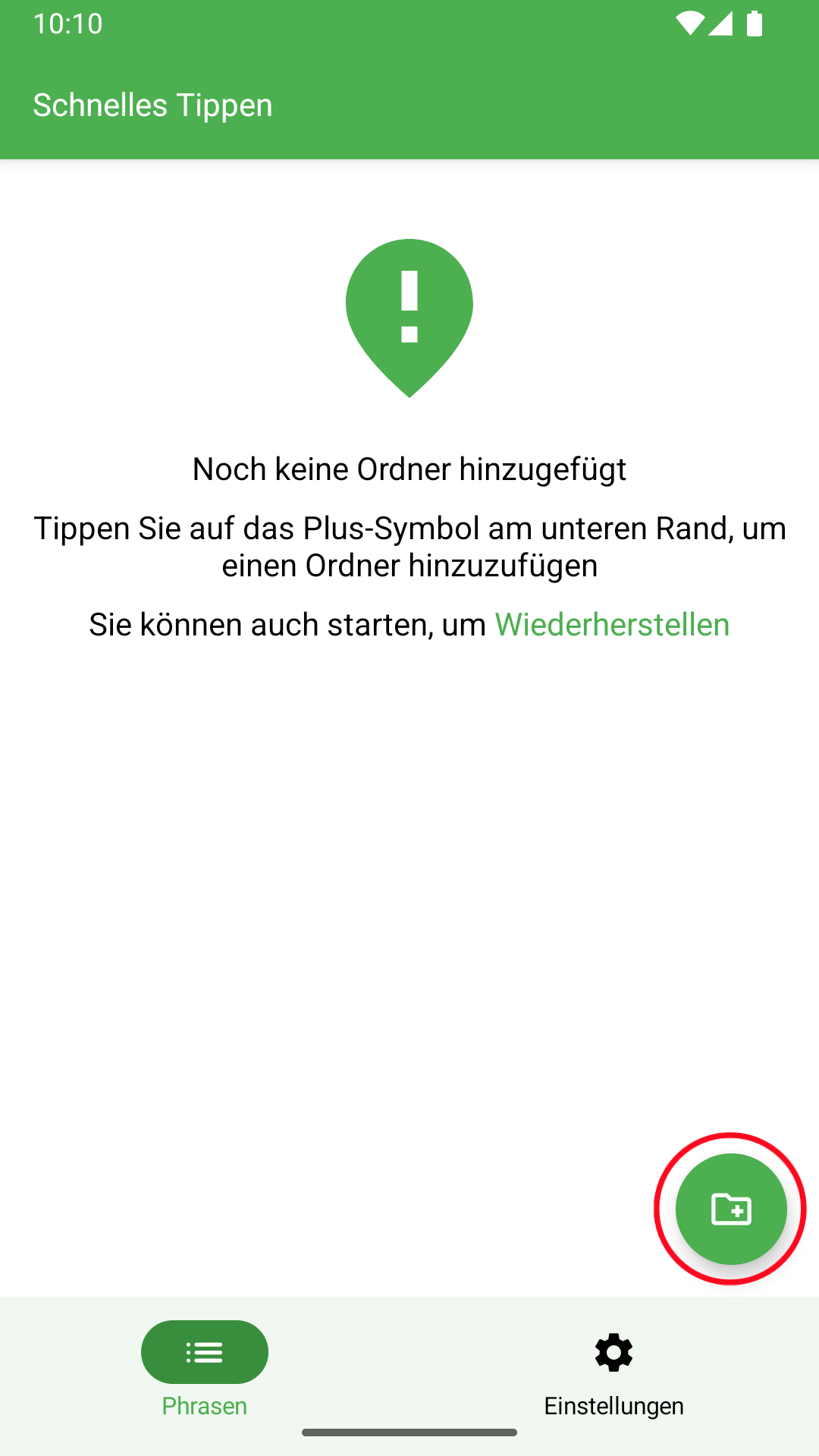
Ihre Schlüsselwörter und Phrasen sind in Ordnern organisiert. Tippen Sie unten auf das Plus-Symbol, um einen Ordner hinzuzufügen.
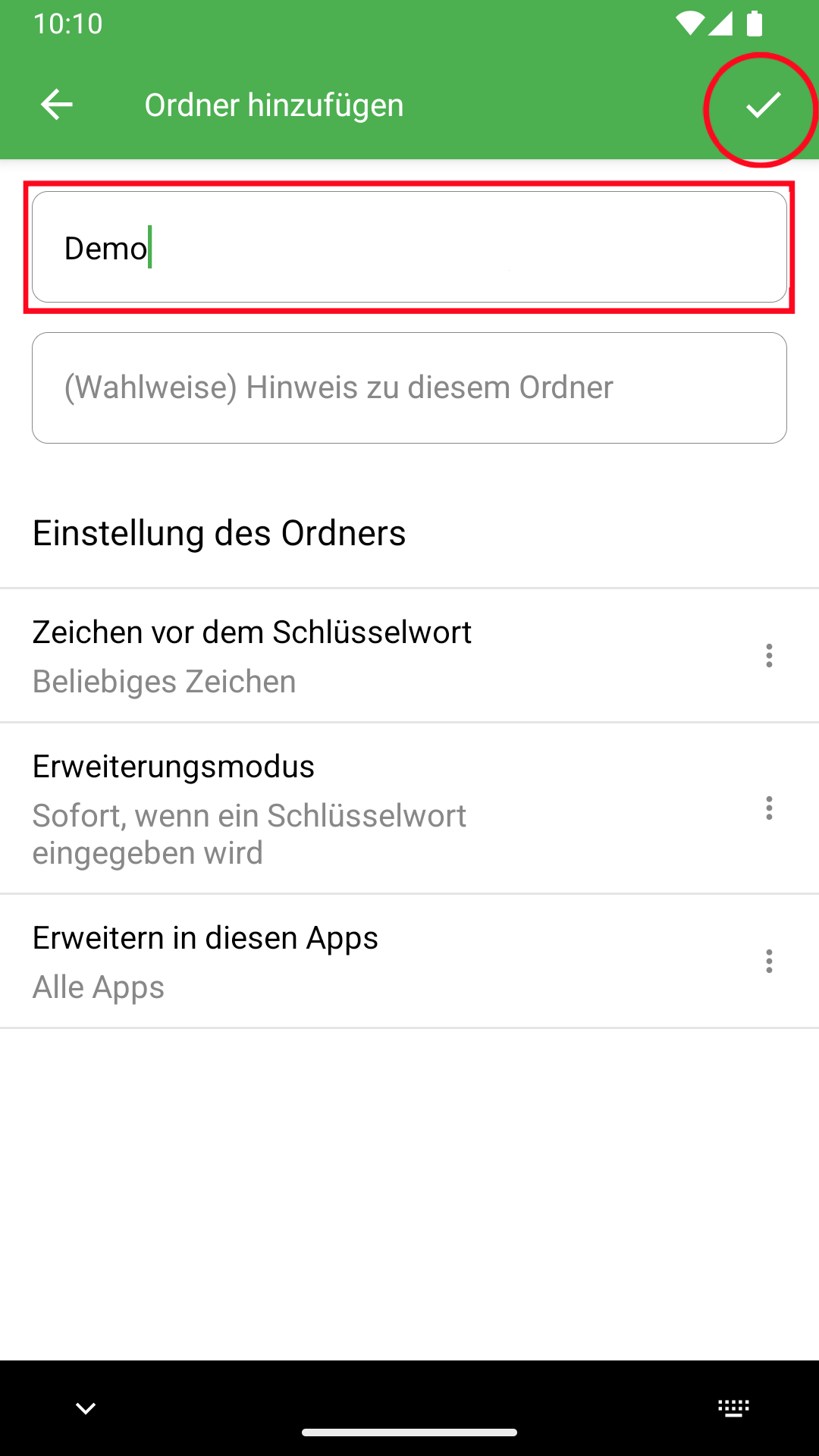
Geben Sie den Ordnertitel ein, z. B. Demo, und tippen Sie zum Speichern auf das Häkchen.
3. Phrase erstellen
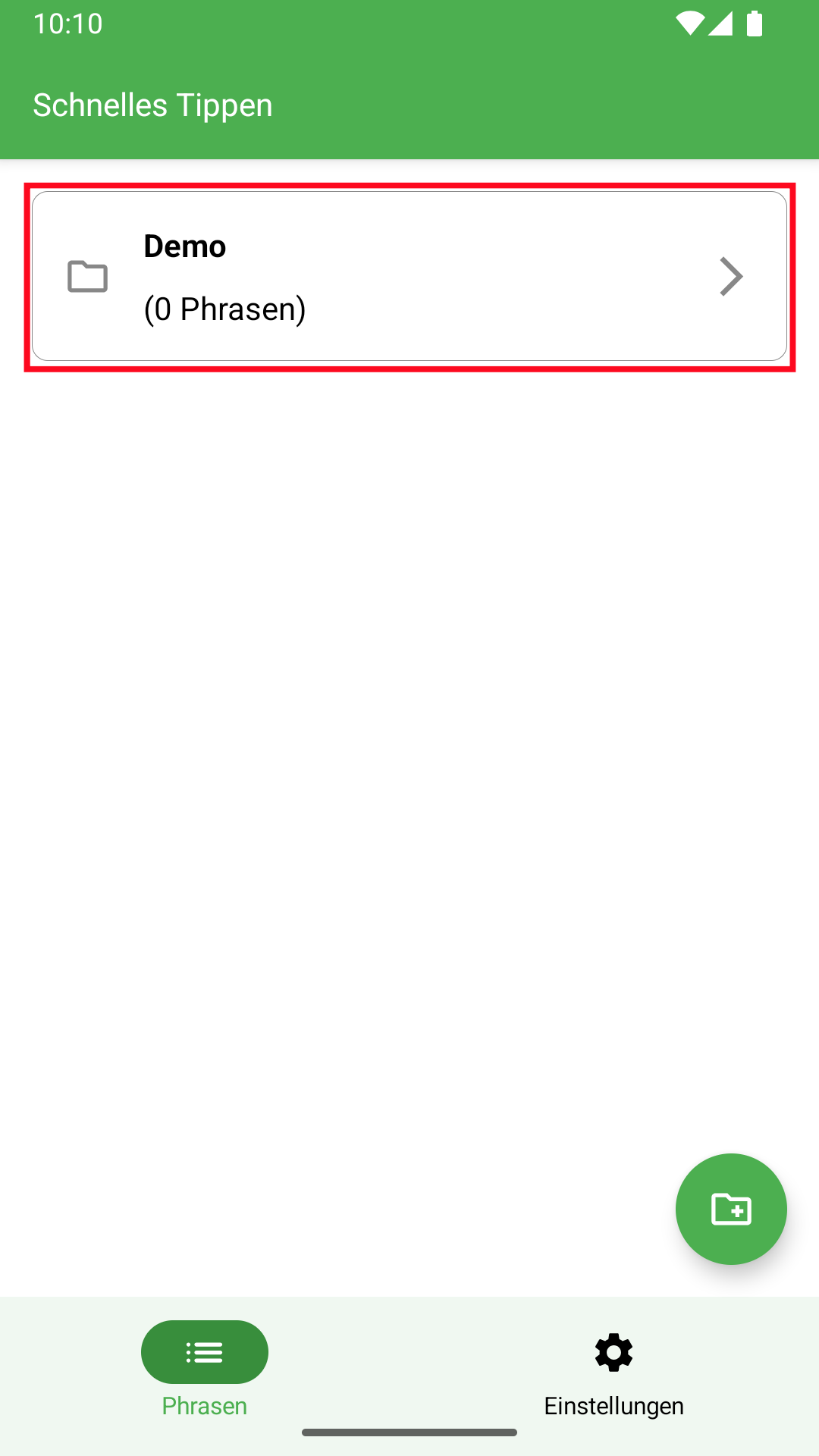
Tippen Sie auf den Ordner, den Sie in Schritt 2 erstellt haben.
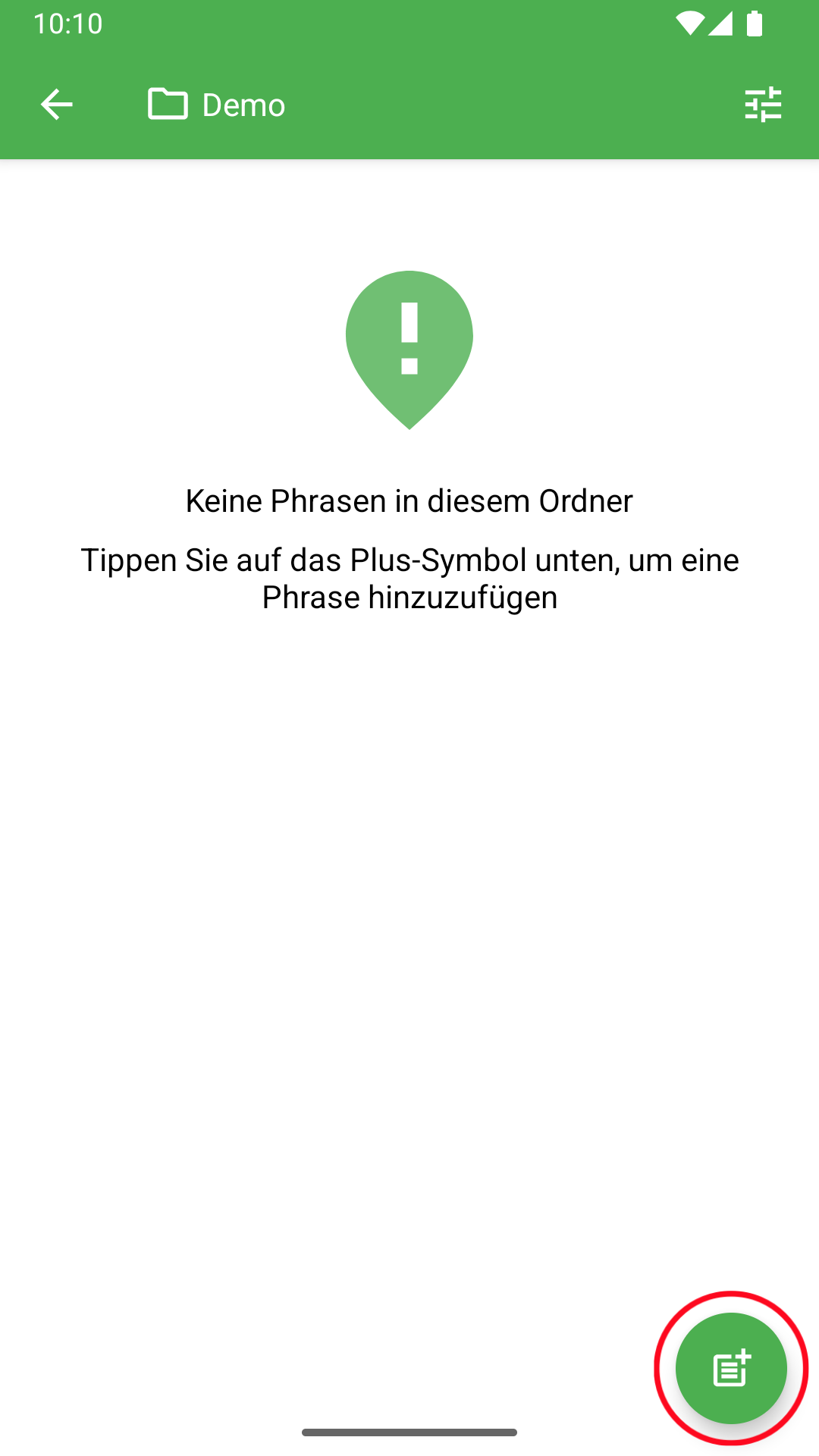
Tippen Sie unten auf das Plus-Symbol, um eine Phrase hinzuzufügen.
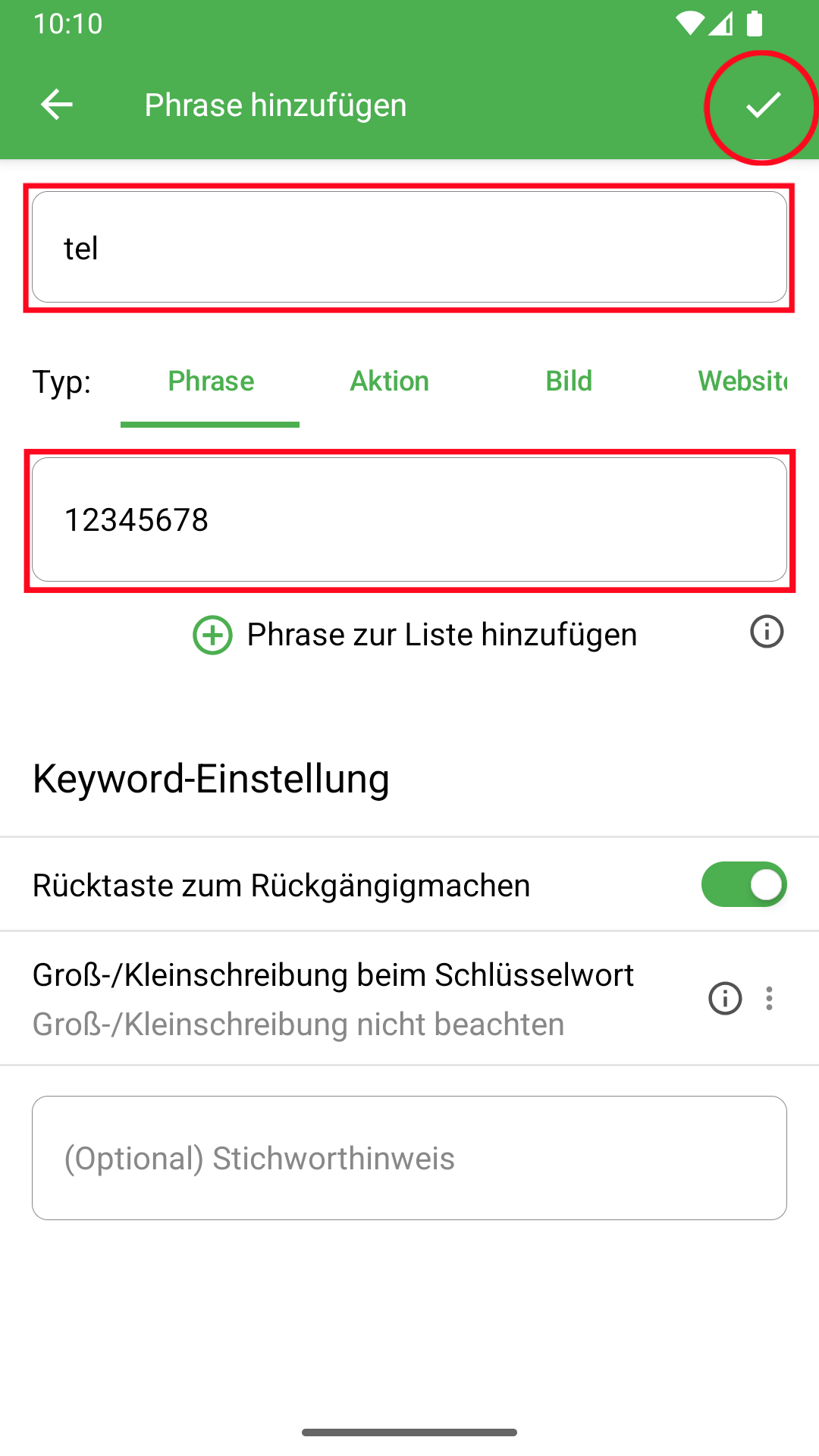
Geben Sie das Schlüsselwort und die vollständige Phrase ein. Verwenden Sie beispielsweise tel als Schlüsselwort und 12345678 als Phrase. Tippen Sie anschließend zum Speichern auf das Häkchen.
4. Bedienungshilfen aktivieren
Text Expander-Schnelles Tippen nutzt die Android-Bedienungshilfe, um Schlüsselwörter zu erkennen und durch Phrasen zu ersetzen.
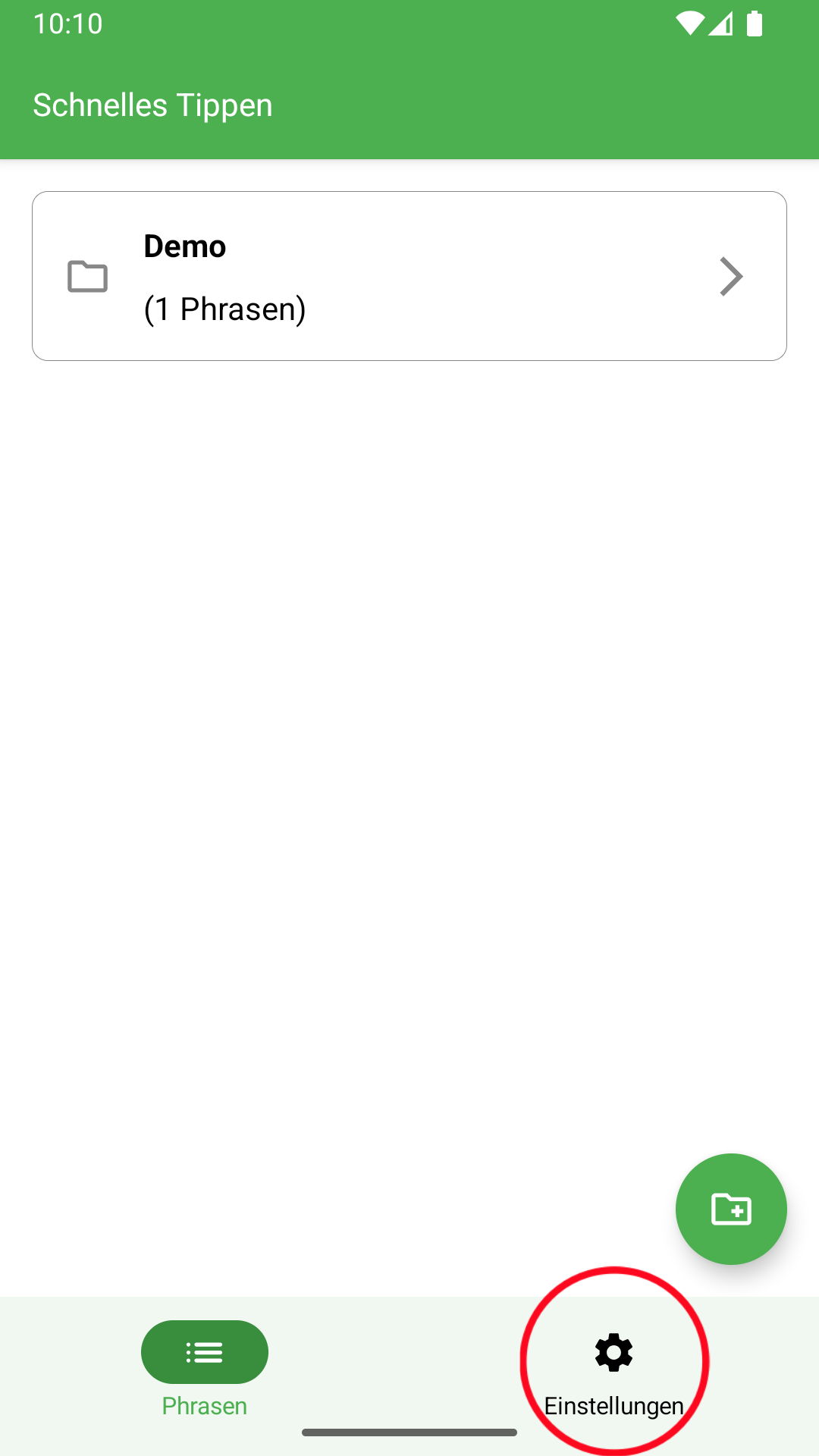
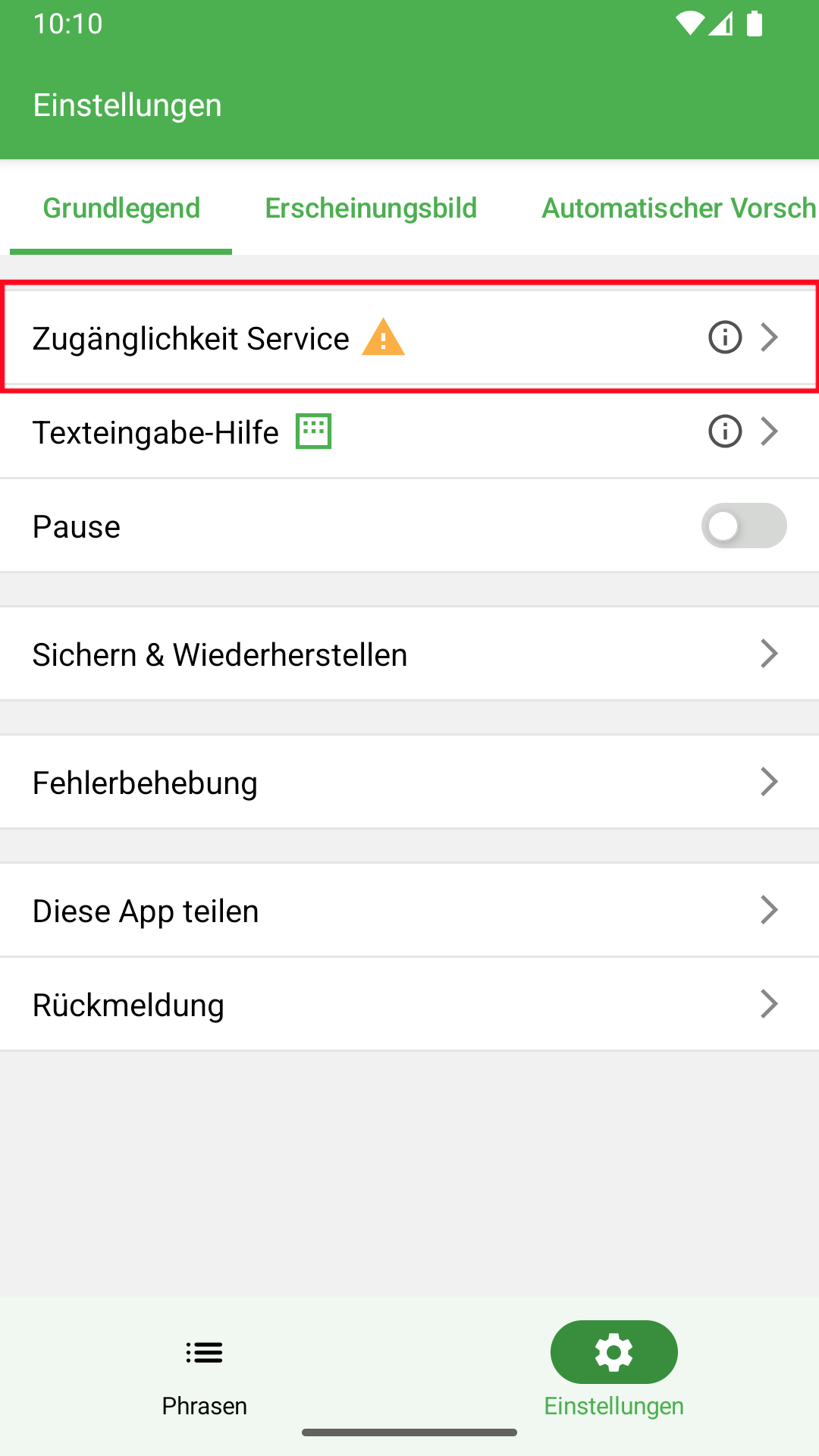
Um die Bedienungshilfen zu aktivieren, gehen Sie zu Einstellungen - Grundlegend und tippen Sie auf Zugänglichkeit Service.
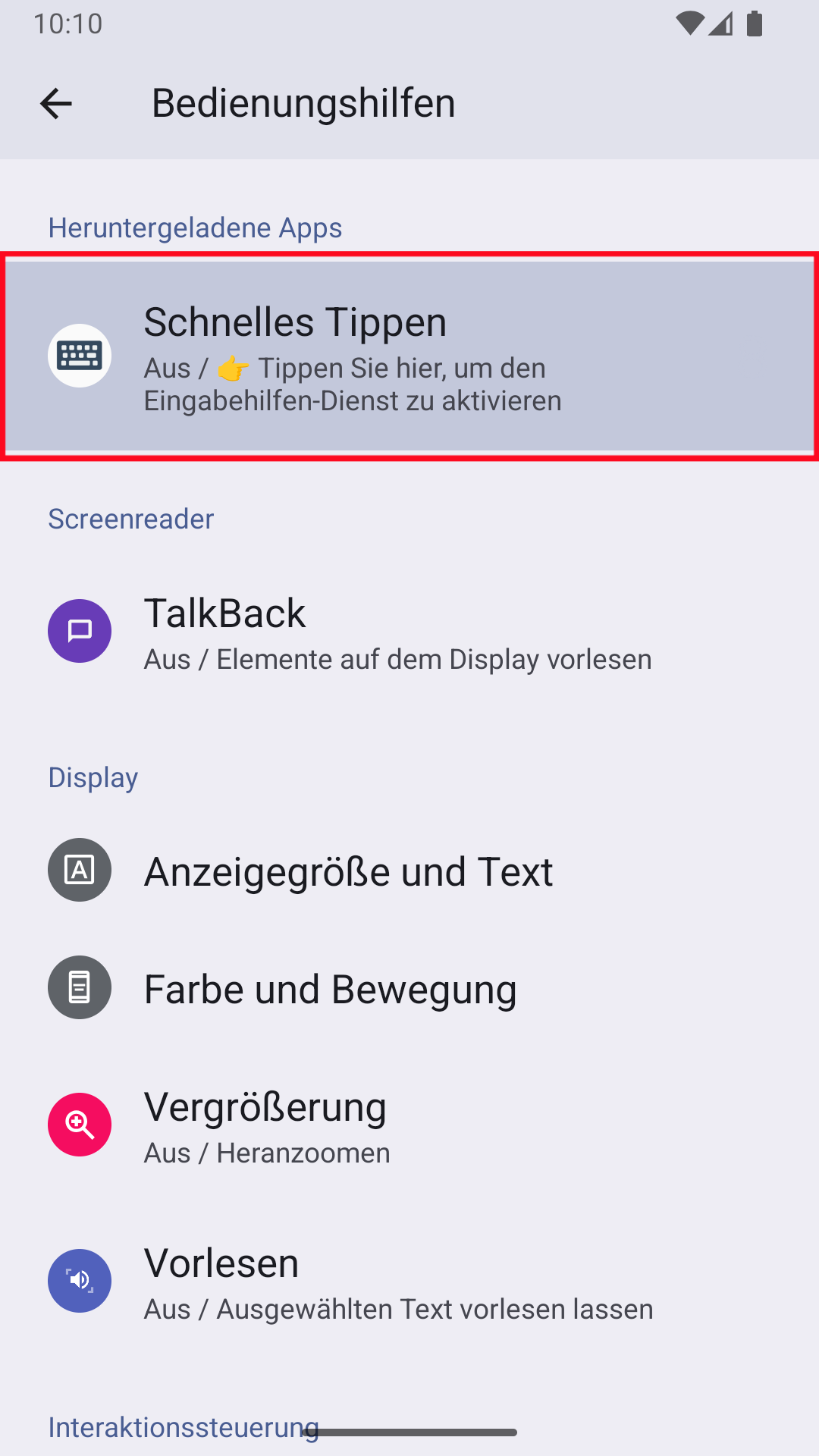
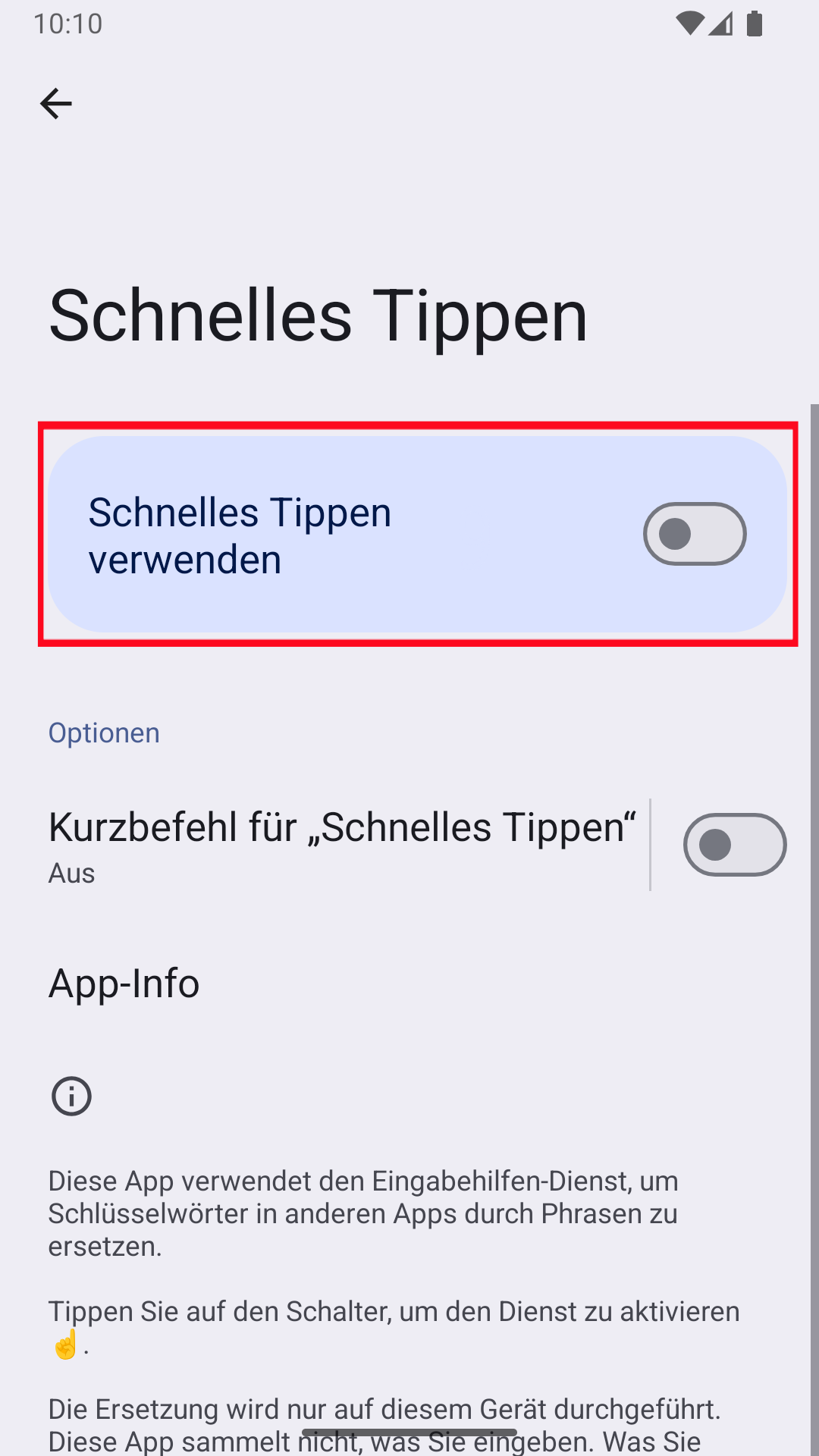
Sie werden zur Seite der Android-Bedienungshilfe weitergeleitet. Suchen Sie unter Heruntergeladene Apps oder Heruntergeladene Dienste nach Schnelles Tippen und tippen Sie darauf.
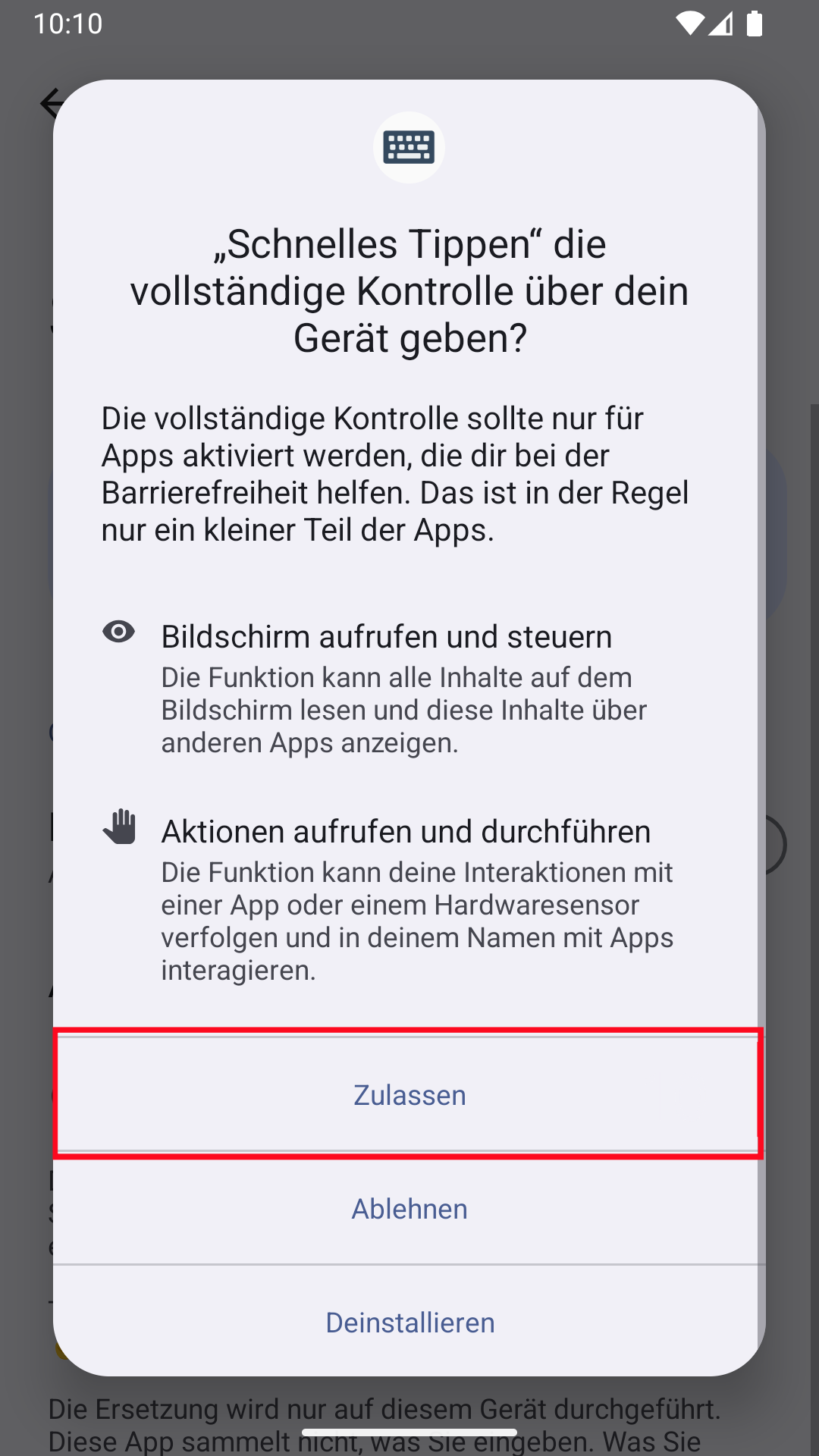
Tippen Sie auf den Schalter, um die Bedienungshilfe zu aktivieren. Tippen Sie im Berechtigungsdialogfeld für Schnelles Tippen auf Zulassen.
5. Schlüsselwörter verwenden
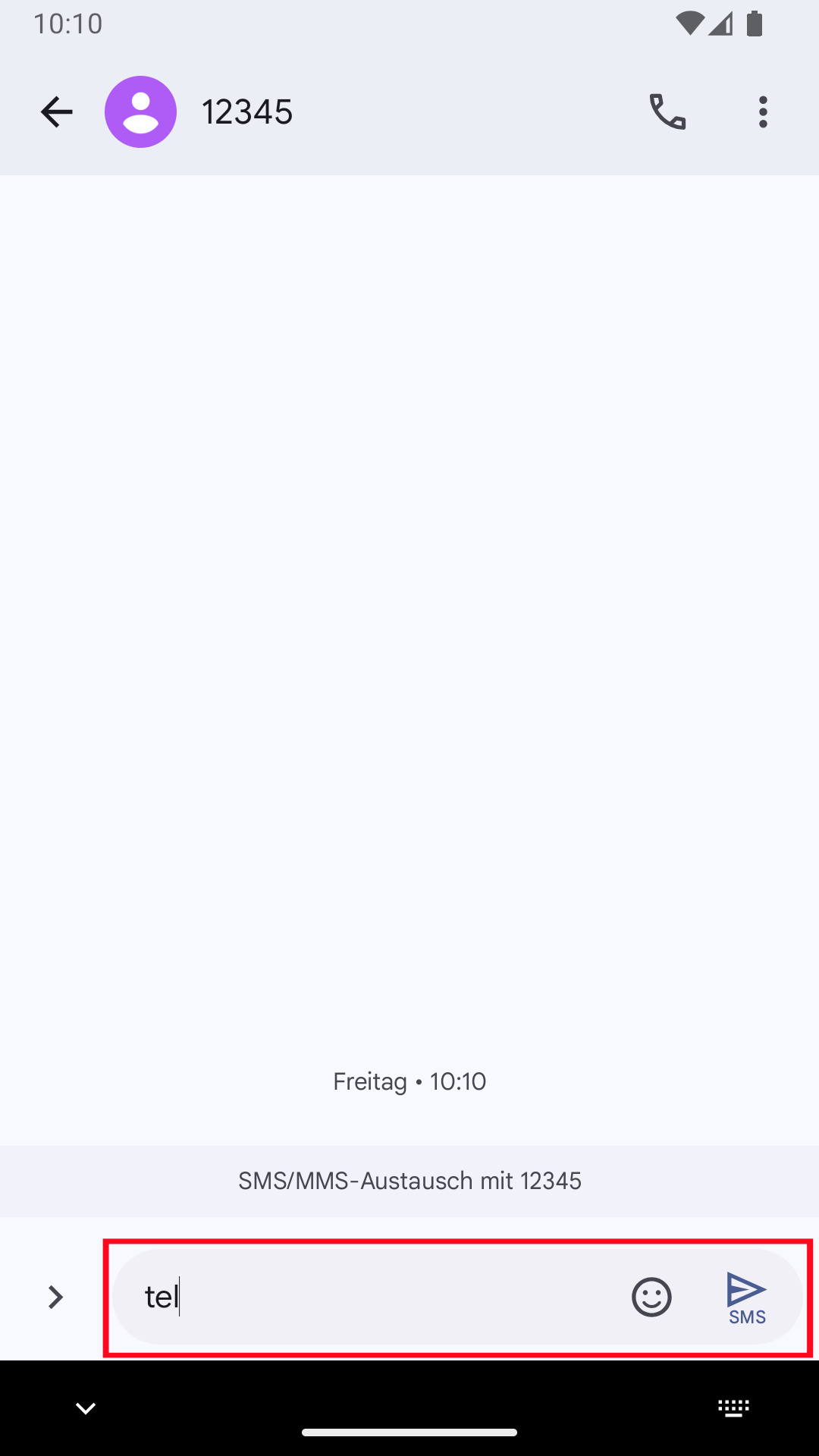
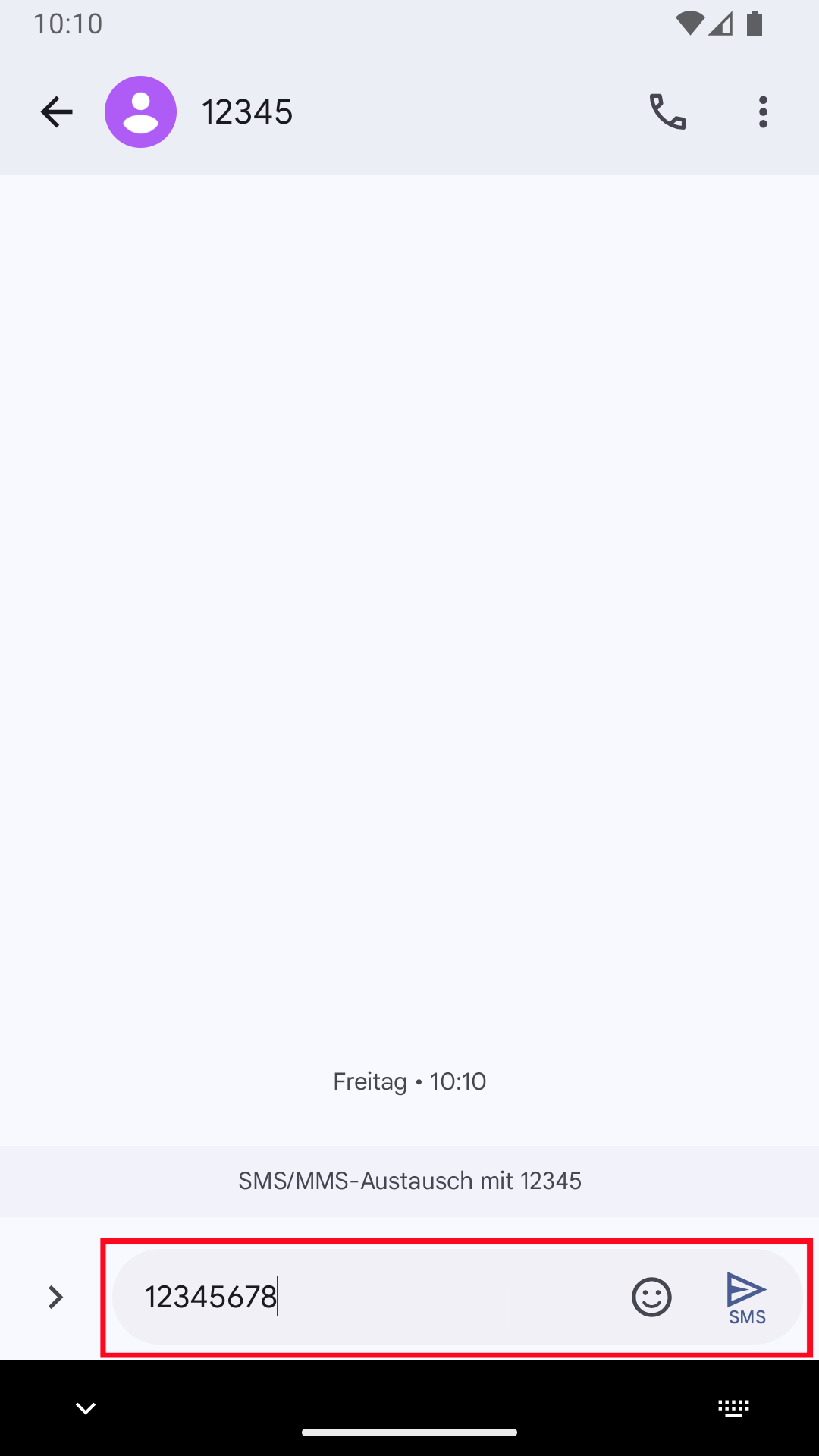
Geben Sie nun das Schlüsselwort tel in anderen Apps ein, z. B. in Nachrichten. Es wird durch 12345678 ersetzt.
6. Texteingabe-Hilfe
Einige Apps verwenden benutzerdefinierte Komponenten anstelle von Standardtextkomponenten für die Benutzereingabe. In diesen Apps funktioniert die Texterweiterung möglicherweise nicht wie erwartet.
Sie können beim Tippen Texteingabe-Hilfe verwenden, um auf Ihre gespeicherten Schlüsselwörter und Ausdrücke zuzugreifen.
Informationen zum Starten von Texteingabe-Hilfe finden Sie auf der Seite Fehlerbehebung in der App.